
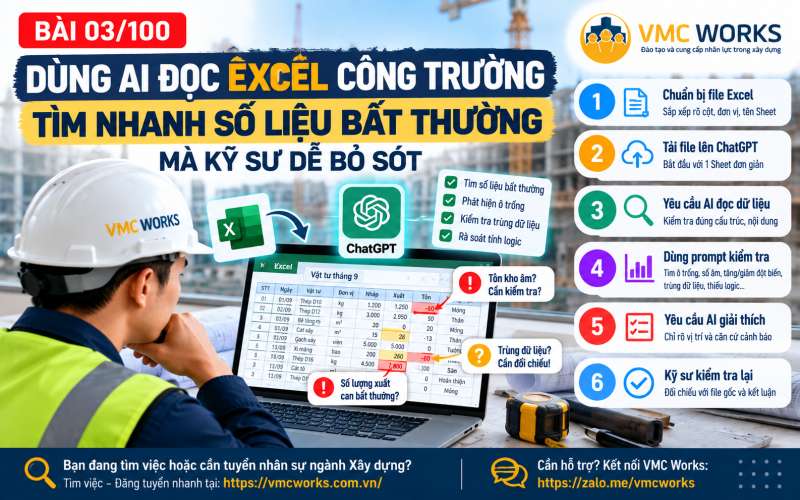
DÙNG AI ĐỌC EXCEL CÔNG TRƯỜNG: TÌM NHANH SỐ LIỆU BẤT THƯỜNG MÀ KỸ SƯ DỄ BỎ SÓT
Kỹ sư xây dựng thường phải làm việc với những file Excel rất dài: khối lượng, vật tư, nhân lực, tiến độ, thanh toán, thí nghiệm, nhật ký...
Thay vì nhìn từng dòng, chúng ta có thể sử dụng AI để hỗ trợ tìm những số liệu có dấu hiệu bất thường.
Nhưng cần nhớ: AI giúp chúng ta TÌM CHỖ CẦN KIỂM TRA, không có nghĩa mọi cảnh báo của AI đều là lỗi.
BƯỚC 1: CHUẨN BỊ FILE EXCEL
Trước khi tải file lên AI, hãy kiểm tra:
• Tên các cột phải tương đối rõ ràng.
• Không nên để quá nhiều dòng trống.
• Nếu có nhiều Sheet, nên đặt tên từng Sheet rõ nghĩa.
• Xác định đơn vị: m, m², m³, kg, tấn, đồng...
• Nếu file có công thức quan trọng, giữ nguyên file Excel gốc để đối chiếu.
Ví dụ một bảng vật tư có các cột:
Ngày | Vật tư | Đơn vị | Nhập | Xuất | Tồn | Hạng mục sử dụng
BƯỚC 2: TẢI FILE LÊN CHATGPT
Mở một cuộc trò chuyện mới.
Chọn nút đính kèm → tải file Excel lên.
Nếu file có nhiều Sheet, đừng yêu cầu AI kiểm tra toàn bộ ngay.
Hãy bắt đầu:
“Hãy cho tôi biết file này có những Sheet nào, mỗi Sheet có các cột dữ liệu gì. Chưa phân tích số liệu.”
Mục đích là kiểm tra xem AI đã đọc đúng cấu trúc file hay chưa.
BƯỚC 3: CHỌN ĐÚNG PHẠM VI CẦN KIỂM TRA
Sau khi AI đọc được cấu trúc file, hãy chỉ định Sheet cụ thể.
Ví dụ:
“Hãy phân tích Sheet Vật tư tháng 9. Không phân tích các Sheet khác.”
Đây là một thao tác nhỏ nhưng rất quan trọng.
File càng lớn, yêu cầu càng nên chia nhỏ.
BƯỚC 4: DÙNG PROMPT NÀY ĐỂ KIỂM TRA
Copy nguyên prompt:
“Bạn đóng vai kỹ sư quản lý dự án xây dựng hỗ trợ kiểm tra dữ liệu Excel.
Hãy phân tích Sheet tôi chỉ định và tìm:
1. Ô trống tại những cột quan trọng.
2. Giá trị âm hoặc bằng 0 có dấu hiệu bất thường.
3. Số liệu tăng hoặc giảm đột biến.
4. Các dòng có khả năng bị nhập trùng.
5. Số liệu giữa các cột có dấu hiệu không logic.
6. Những giá trị khác biệt lớn so với các dòng tương tự.
Trình bày thành bảng:
STT | Sheet | Dòng/ô cần kiểm tra | Giá trị hiện tại | Lý do cảnh báo | Đề xuất kiểm tra.
Không tự sửa số liệu.
Không tự tạo số liệu còn thiếu.
Nếu chưa đủ căn cứ xác định là sai, hãy ghi: CẦN KIỂM TRA LẠI.”
BƯỚC 5: YÊU CẦU AI GIẢI THÍCH TỪNG CẢNH BÁO
Ví dụ AI báo:
“Dòng 126 có lượng thép xuất tăng bất thường.”
Đừng hỏi:
“Có sai không?”
Hãy hỏi:
“Tại sao bạn đánh dấu dòng 126? Hãy cho biết số liệu bạn đã so sánh và phép tính hoặc căn cứ dẫn đến cảnh báo này.”
Sau đó kỹ sư kiểm tra lại chính dòng 126 trong Excel.
Quy trình nên là:
AI PHÁT HIỆN → AI GIẢI THÍCH → KỸ SƯ ĐỐI CHIẾU → KỸ SƯ KẾT LUẬN.
5 SAI LẦM KỸ SƯ HAY MẮC KHI DÙNG AI VỚI EXCEL
SAI LẦM 1: NÉM CẢ FILE RẤT LỚN VÀ YÊU CẦU “KIỂM TRA TẤT CẢ”
AI phải xử lý quá nhiều thông tin cùng lúc và có thể bỏ sót hoặc phân tích không đúng trọng tâm.
Cách làm tốt hơn:
File → Sheet → Nhóm dữ liệu → Nhiệm vụ cụ thể.
SAI LẦM 2: KHÔNG GIẢI THÍCH Ý NGHĨA CÁC CỘT
Ví dụ cột “KL”, “GT”, “LK”, “TH” có thể rất quen với người lập bảng nhưng AI chưa chắc hiểu đúng.
Hãy nói rõ:
“KL = Khối lượng; GT = Giá trị; LK = Lũy kế...”
SAI LẦM 3: HỎI AI MỘT CÂU QUÁ RỘNG
Không nên:
“Kiểm tra giúp tôi file này đúng chưa?”
Nên:
“Kiểm tra Sheet Thanh toán, tập trung vào khối lượng, đơn giá, thành tiền và giá trị lũy kế.”
SAI LẦM 4: ĐỂ AI TỰ ĐIỀN PHẦN THIẾU
Nếu dữ liệu không có, AI có thể suy luận theo ngữ cảnh và kết quả đó chưa chắc là dữ liệu thực tế.
Hãy luôn thêm:
“Không tự tạo hoặc giả định dữ liệu còn thiếu.”
SAI LẦM 5: COPY KẾT QUẢ AI VÀO HỒ SƠ NGAY
Đây là lỗi nguy hiểm nhất.
AI có thể đọc nhầm dữ liệu, hiểu sai đơn vị hoặc phân tích sai mối quan hệ giữa các cột.
Luôn đối chiếu với file gốc trước khi sử dụng.
LÀM THẾ NÀO ĐỂ AI KHÔNG BỊ QUÁ TẢI VÀ LÀM VIỆC HIỆU QUẢ HƠN?
Khi tài liệu lớn, đừng cố bắt AI xử lý tất cả trong một lần.
Hãy chia công việc:
Lần 1: Đọc cấu trúc file.
Lần 2: Chọn Sheet cần xử lý.
Lần 3: Kiểm tra dữ liệu thiếu và trùng.
Lần 4: Kiểm tra số liệu bất thường.
Lần 5: Phân tích riêng những dòng đã được cảnh báo.
Lần 6: Tổng hợp kết quả cuối cùng.
Nguyên tắc rất dễ nhớ:
MỘT LẦN → MỘT NHIỆM VỤ RÕ RÀNG.
Nếu cuộc trò chuyện đã quá dài, AI bắt đầu nhầm dữ liệu hoặc trả lời không ổn định, hãy tạo cuộc trò chuyện mới và đưa lại đúng tài liệu cùng yêu cầu cần thiết.
Đừng cố kéo một cuộc trò chuyện quá dài chỉ vì đã làm việc với nó từ đầu.
MẸO ĐỂ AI TRẢ LỜI ĐÁNG TIN CẬY HƠN
Cuối prompt có thể thêm 4 câu:
“Không suy đoán dữ liệu không có trong file.
Mọi cảnh báo phải chỉ rõ Sheet và dòng/ô liên quan.
Nếu không chắc chắn, hãy ghi CẦN KIỂM TRA LẠI.
Trước khi kết luận, hãy tự kiểm tra lại phép tính của bạn.”
Chỉ 4 yêu cầu này có thể giúp kết quả dễ kiểm chứng hơn rất nhiều.
THỰC HÀNH NGAY
Chọn một file Excel công trường mà bạn được phép sử dụng.
Tải lên ChatGPT → yêu cầu đọc cấu trúc → chọn 1 Sheet → dùng prompt phía trên → lấy 3 cảnh báo của AI → kiểm tra lại trực tiếp trong Excel.
Đừng bắt đầu bằng file phức tạp nhất của dự án.
Hãy bắt đầu từ một bảng nhỏ và hiểu cách AI làm việc trước.
LƯU Ý QUAN TRỌNG
Không tải lên AI công cộng các dữ liệu mật, thông tin cá nhân, giá hợp đồng, thông tin dự thầu hoặc dữ liệu nội bộ mà bạn không được phép chia sẻ.
AI cũng có giới hạn về lượng dữ liệu và khả năng xử lý trong từng phiên làm việc. Khi tài liệu lớn, chia nhỏ theo nhiệm vụ thường hiệu quả hơn việc yêu cầu AI “làm tất cả”.
Mục tiêu không phải để AI thay kỹ sư kiểm tra Excel.
Mục tiêu là:
10.000 DÒNG DỮ LIỆU → AI SÀNG LỌC → KỸ SƯ TẬP TRUNG VÀO NHỮNG DÒNG CẦN KIỂM TRA.
Đó mới là cách sử dụng AI thực tế trong công việc xây dựng.
BÀI 03/100 – SERIES AI THỰC CHIẾN CHO NGƯỜI LÀM XÂY DỰNG
🔎 Bạn đang tìm việc hoặc cần tuyển nhân sự ngành Xây dựng?
👉 Tìm việc – Đăng tuyển nhanh tại: https://vmcworks.com.vn/
💬 Cần hỗ trợ? Kết nối VMC Works: https://zalo.me/vmcworks
#vmcworks #kysu #tuyendung #xaydung #AITrongXayDung #ExcelXayDung #QuanLyDuAn



Viết bình luận