
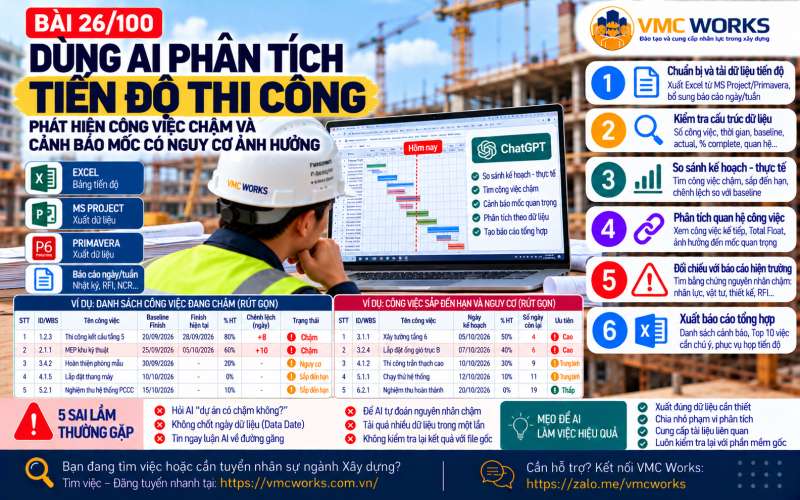
DÙNG AI PHÂN TÍCH TIẾN ĐỘ THI CÔNG: PHÁT HIỆN CÔNG VIỆC CHẬM VÀ CẢNH BÁO MỐC CÓ NGUY CƠ ẢNH HƯỞNG
Một file tiến độ có thể có hàng trăm, thậm chí hàng nghìn công việc.
Kỹ sư không chỉ cần biết:
“Công việc nào đang chậm?”
Quan trọng hơn là:
• Chậm bao nhiêu ngày?
• Công việc nào sắp đến hạn?
• Công việc chậm liên quan đến công việc nào phía sau?
• Nguyên nhân nào đã được ghi nhận trong báo cáo hiện trường?
• Mốc nào cần tập trung kiểm tra?
• Tuần tới cần ưu tiên việc gì?
AI có thể hỗ trợ rất tốt việc SÀNG LỌC và PHÂN TÍCH dữ liệu tiến độ.
Nhưng AI không thay MS Project hoặc Primavera.
Và đặc biệt:
AI KHÔNG ĐƯỢC TỰ ĐOÁN ĐƯỜNG GĂNG, FLOAT HAY NGUYÊN NHÂN CHẬM NẾU DỮ LIỆU ĐẦU VÀO KHÔNG CÓ.
BƯỚC 1: XUẤT DỮ LIỆU TIẾN ĐỘ SANG EXCEL
Người mới nên bắt đầu bằng Excel.
Từ MS Project/Primavera, xuất tối thiểu:
• ID/WBS.
• Tên công việc.
• Start.
• Finish.
• Baseline Start.
• Baseline Finish.
• % Complete.
• Actual Start.
• Actual Finish.
• Duration.
• Predecessor/Successor nếu có.
• Total Float nếu có.
• Milestone.
Nếu phần mềm có sẵn dữ liệu đường găng, hãy xuất thêm.
Không nên bắt AI tự suy ra những trường mà file không có.
BƯỚC 2: CHỐT NGÀY DỮ LIỆU
Ví dụ:
DATA DATE = 01/10/2026.
Sau khi tải Excel lên, copy:
“Bạn đóng vai trợ lý kỹ sư tiến độ dự án xây dựng.
Ngày dữ liệu là 01/10/2026.
Ở bước này CHƯA phân tích nguyên nhân.
Hãy kiểm tra cấu trúc file và cho biết:
1. Có bao nhiêu công việc?
2. Khoảng thời gian của tiến độ?
3. Có Baseline không?
4. Có Actual Start/Finish không?
5. Có % Complete không?
6. Có quan hệ công việc không?
7. Có Total Float không?
8. Có Milestone không?
9. Những cột nào thiếu hoặc chưa rõ?
Không tự tạo dữ liệu còn thiếu.”
Đây là bước bắt buộc.
Muốn AI phân tích đúng, trước tiên phải biết nó đang có dữ liệu gì.
BƯỚC 3: TÌM CÔNG VIỆC ĐANG CHẬM
Tiếp tục:
“Hãy so sánh kế hoạch với thực tế tại ngày dữ liệu 01/10/2026.
Lập bảng:
ID | Công việc | Baseline Finish | Finish hiện tại | % Complete | Chênh lệch ngày | Trạng thái | Dữ liệu cần kiểm tra.
Chỉ tính từ dữ liệu trong file.
Không tự xác định nguyên nhân.”
AI sẽ giúp bạn thu hẹp hàng trăm công việc thành một danh sách cần chú ý.
Nhưng chưa dừng ở đây.
CHẬM KHÔNG CÓ NGHĨA LÀ CHẮC CHẮN LÀM CHẬM DỰ ÁN.
BƯỚC 4: TÌM CÔNG VIỆC SẮP ĐẾN HẠN
Đây là phần rất hữu ích cho giao ban tuần.
Prompt:
“Từ ngày dữ liệu 01/10/2026, hãy lọc các công việc dự kiến phải hoàn thành trong 14 ngày tới nhưng:
- Chưa bắt đầu.
- % hoàn thành thấp.
- Hoặc có dấu hiệu không đạt kế hoạch theo dữ liệu hiện có.
Lập bảng:
Công việc | Ngày hoàn thành kế hoạch | % Complete | Số ngày còn lại | Trạng thái hiện tại | Cần kỹ sư kiểm tra.
Không tự kết luận chắc chắn sẽ chậm.”
Kỹ sư không chỉ nhìn vào những việc ĐÃ CHẬM.
Phải nhìn cả những việc SẮP CHẬM.
BƯỚC 5: KIỂM TRA QUAN HỆ CÔNG VIỆC
Nếu file có predecessor/successor, yêu cầu:
“Với các công việc đang chậm, hãy liệt kê các công việc kế tiếp có quan hệ trực tiếp theo dữ liệu tiến độ.
Lập bảng:
Công việc đang chậm | Số ngày chậm | Successor | Ngày dự kiến bắt đầu | Total Float nếu có | Dấu hiệu cần kiểm tra.
Không tự kết luận ảnh hưởng đường găng nếu dữ liệu CPM/Float không đủ.”
Đây là điểm cực kỳ quan trọng.
AI có thể nói:
“A chậm nên B sẽ chậm.”
Nhưng thực tế B có thể còn float.
Do đó phải xem logic tiến độ.
BƯỚC 6: ĐƯA BÁO CÁO HIỆN TRƯỜNG VÀO ĐỂ TÌM NGUYÊN NHÂN
Bây giờ mới tải thêm:
• Báo cáo ngày.
• Báo cáo tuần.
• Nhật ký.
• RFI.
• NCR.
• Báo cáo vật tư.
Sau đó yêu cầu:
“Chỉ với các công việc đang chậm đã xác định, hãy tìm trong báo cáo hiện trường những thông tin có thể liên quan.
Phân nhóm nguyên nhân được tài liệu ghi nhận:
• Nhân lực.
• Vật tư.
• Thiết bị.
• Thiết kế.
• RFI.
• Mặt bằng.
• Biện pháp.
• Thời tiết.
• Phối hợp.
• Nhóm khác nếu có.
Lập bảng:
Công việc | Dấu hiệu chậm | Thông tin liên quan tìm thấy | Ngày | File/trang nguồn | Nhóm nguyên nhân | Cần xác minh.
Không tìm thấy nguyên nhân thì ghi CHƯA TÌM THẤY CĂN CỨ.”
Đây mới là cách dùng AI đúng.
Không hỏi AI:
“Tại sao dự án chậm?”
Mà yêu cầu AI TÌM BẰNG CHỨNG.
BƯỚC 7: TẠO BẢNG CẢNH BÁO TIẾN ĐỘ
Sau khi kỹ sư kiểm tra dữ liệu, yêu cầu:
“Hãy tạo bảng cảnh báo tiến độ tuần.
Chỉ sử dụng dữ liệu đã được xác nhận.
Bảng gồm:
Ưu tiên kiểm tra | Công việc | Kế hoạch | Thực tế | Chênh lệch | % Complete | Float nếu có | Nguyên nhân có bằng chứng | Công việc kế tiếp | Người phụ trách theo dữ liệu | Hành động cần theo dõi.
Không tự tạo deadline hoặc người chịu trách nhiệm.”
Bảng này có thể dùng trực tiếp trong cuộc họp tiến độ.
BƯỚC 8: YÊU CẦU AI TẠO “TOP 10 VIỆC CẦN CHÚ Ý”
Khi bảng cảnh báo đã được xác nhận:
“Hãy chọn tối đa 10 công việc cần được xem xét trong cuộc họp tuần.
Ưu tiên dựa trên dữ liệu:
- Công việc đang chậm.
- Công việc sắp đến hạn.
- Float thấp nếu file có dữ liệu.
- Có nhiều công việc kế tiếp phụ thuộc.
- Liên quan milestone.
Với mỗi công việc, giải thích ngắn lý do được đưa vào danh sách.
Không tự kết luận công việc nào sẽ làm chậm toàn dự án.”
Đây là cách biến một file 1.000 dòng thành một danh sách có thể hành động.
BƯỚC 9: SO SÁNH TIẾN ĐỘ TUẦN NÀY VỚI TUẦN TRƯỚC
Nếu mỗi tuần đều lưu file tiến độ, AI có thể làm một việc rất hay.
Tải:
TIẾN ĐỘ TUẦN TRƯỚC
+
TIẾN ĐỘ TUẦN NÀY.
Prompt:
“Hãy so sánh hai phiên bản tiến độ.
Tìm:
1. Công việc bị lùi Start.
2. Công việc bị lùi Finish.
3. Duration thay đổi.
4. % Complete thay đổi bất thường.
5. Quan hệ công việc thay đổi nếu dữ liệu có.
6. Milestone thay đổi.
7. Công việc mới thêm hoặc bị xóa.
Lập bảng và chỉ rõ dữ liệu của hai phiên bản.
Không tự kết luận lý do thay đổi.”
Đây là một ứng dụng rất mạnh cho Ban QLDA và TVGS.
5 SAI LẦM THƯỜNG GẶP
SAI LẦM 1: HỎI AI “DỰ ÁN CÓ CHẬM KHÔNG?”
Quá rộng.
Hãy hỏi:
CÔNG VIỆC NÀO → CHẬM BAO NHIÊU → DỮ LIỆU NÀO CHỨNG MINH → LIÊN QUAN CÔNG VIỆC NÀO?
SAI LẦM 2: KHÔNG CHỐT DATA DATE
Không có ngày dữ liệu, các phép tính “đã quá hạn bao nhiêu ngày” có thể trở nên vô nghĩa.
SAI LẦM 3: CÔNG VIỆC CHẬM = ĐƯỜNG GĂNG
Không đúng.
Muốn đánh giá ảnh hưởng tổng tiến độ cần xem logic CPM, float và các quan hệ liên quan.
SAI LẦM 4: ĐỂ AI TỰ NGHĨ RA NGUYÊN NHÂN
“Thiếu nhân lực”, “thiếu vật tư”, “thời tiết” đều rất dễ được AI viết ra.
Nhưng nếu báo cáo không có bằng chứng thì không được coi đó là nguyên nhân thực tế.
SAI LẦM 5: ĐƯA FILE 5.000 DÒNG VÀ YÊU CẦU PHÂN TÍCH TẤT CẢ NGAY
Hãy lọc theo:
WBS → KHU VỰC → 2–4 TUẦN → NHÓM CÔNG VIỆC.
Sau khi quy trình ổn định mới mở rộng.
KHUYẾN CÁO ĐỂ AI LÀM VIỆC HIỆU QUẢ, KHÔNG RƠI VÀO GIỚI HẠN
AI không thay phần mềm lập tiến độ.
Nên phân vai:
MS PROJECT/PRIMAVERA
= LẬP VÀ TÍNH TOÁN TIẾN ĐỘ.
AI
= ĐỌC → LỌC → SO SÁNH → TÌM BẰNG CHỨNG → TỔNG HỢP → CẢNH BÁO.
KỸ SƯ
= KIỂM TRA → PHÂN TÍCH → QUYẾT ĐỊNH.
Quy trình tốt:
FILE TIẾN ĐỘ
↓
AI KIỂM TRA CẤU TRÚC
↓
CHỐT DATA DATE
↓
TÌM VIỆC CHẬM/SẮP ĐẾN HẠN
↓
KIỂM TRA LOGIC + FLOAT
↓
ĐỐI CHIẾU BÁO CÁO HIỆN TRƯỜNG
↓
TÌM BẰNG CHỨNG NGUYÊN NHÂN
↓
AI TẠO BẢNG CẢNH BÁO
↓
KỸ SƯ XÁC MINH
↓
GIAO BAN VÀ HÀNH ĐỘNG.
PROMPT “CHỐNG SUY ĐOÁN”
Copy đoạn này vào cuối yêu cầu:
“Chỉ sử dụng dữ liệu tôi cung cấp.
Không tự tạo ngày, % hoàn thành, quan hệ công việc, Total Float, đường găng hoặc nguyên nhân.
Không có dữ liệu thì ghi CHƯA CÓ DỮ LIỆU.
Không tìm thấy bằng chứng thì ghi CHƯA TÌM THẤY CĂN CỨ.
Không tự kết luận một công việc chậm sẽ làm chậm toàn dự án.
Phân biệt rõ DỮ LIỆU TIẾN ĐỘ, BẰNG CHỨNG HIỆN TRƯỜNG và NHẬN XÉT PHÂN TÍCH.
Mọi cảnh báo phải truy ngược được về ID công việc và nguồn dữ liệu.”
THỰC HÀNH NGAY TRONG 15 PHÚT
Chọn một file tiến độ cũ mà bạn được phép sử dụng.
Chỉ lấy khoảng 30–50 công việc.
Sau đó:
1. Xuất sang Excel.
2. Tải lên AI.
3. Chốt Data Date.
4. Cho AI tìm công việc chậm.
5. Kiểm tra thủ công 5 dòng.
6. Tìm công việc sắp đến hạn trong 14 ngày.
7. Đưa thêm báo cáo tuần.
8. Cho AI tìm bằng chứng nguyên nhân.
9. Tạo bảng cảnh báo.
Nếu kết quả ổn, tăng lên:
50 → 200 → 500 công việc.
Đừng bắt đầu bằng câu:
“AI hãy quản lý tiến độ dự án cho tôi.”
Hãy bắt đầu bằng:
“AI hãy giúp tôi tìm 10 công việc mà hôm nay kỹ sư tiến độ cần kiểm tra kỹ nhất.”
Đó là một bài toán rõ ràng, kiểm chứng được và phù hợp với cách AI làm việc.
Nguyên tắc cần nhớ:
TIẾN ĐỘ GỐC → AI LỌC DỮ LIỆU → AI PHÁT HIỆN DẤU HIỆU → AI TÌM BẰNG CHỨNG → KỸ SƯ KIỂM TRA → PHẦN MỀM TIẾN ĐỘ XÁC NHẬN LOGIC → NGƯỜI QUẢN LÝ QUYẾT ĐỊNH.
BÀI 26/100 – SERIES AI THỰC CHIẾN CHO NGƯỜI LÀM XÂY DỰNG
🔎 Bạn đang tìm việc hoặc cần tuyển nhân sự ngành Xây dựng?
👉 Tìm việc – Đăng tuyển nhanh tại: https://vmcworks.com.vn/
💬 Cần hỗ trợ? Kết nối VMC Works: https://zalo.me/vmcworks
#vmcworks #kysu #tuyendung #xaydung #AITrongXayDung #TienDoThiCong #QuanLyDuAn #KySuTienDo



Viết bình luận