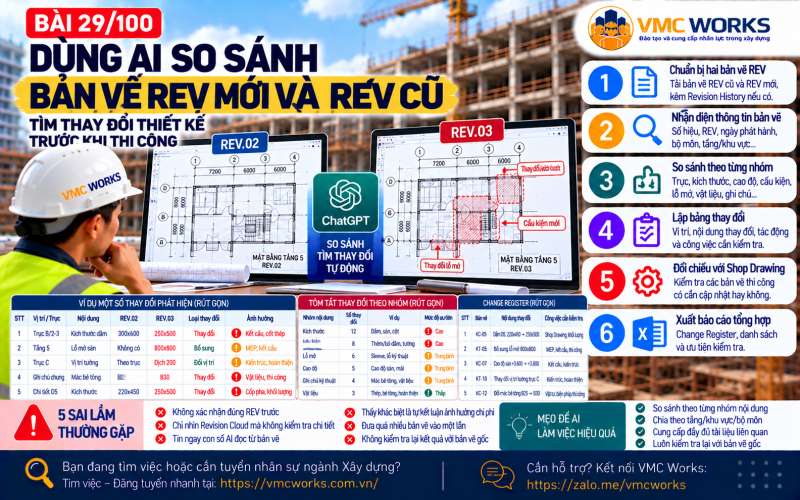
DÙNG AI SO SÁNH BẢN VẼ REV MỚI VÀ REV CŨ: TÌM THAY ĐỔI THIẾT KẾ TRƯỚC KHI THI CÔNG
Một tình huống rất quen thuộc:
Hôm qua công trường đang dùng REV.02.
Hôm nay tư vấn phát hành REV.03.
Câu hỏi quan trọng không chỉ là:
“Có bản vẽ mới rồi à?”
Mà phải biết:
REV.03 THAY ĐỔI NHỮNG GÌ SO VỚI REV.02?
Nếu dự án có hàng trăm bản vẽ, kỹ sư rất dễ bỏ sót một thay đổi nhỏ nhưng ảnh hưởng trực tiếp đến thi công, Shop Drawing, khối lượng hoặc vật tư.
AI có thể hỗ trợ vòng kiểm tra đầu tiên.
Nhưng đừng tải hai bản vẽ lên rồi chỉ hỏi:
“Có gì khác nhau?”
Hãy làm theo từng bước.
BƯỚC 1: XÁC NHẬN ĐÚNG HAI BẢN VẼ
Chuẩn bị:
• Bản vẽ REV cũ.
• Bản vẽ REV mới.
• Revision history nếu có.
• Design Change/Instruction liên quan nếu có.
Tải hai bản PDF lên AI và copy:
“Bạn đóng vai trợ lý kỹ sư kiểm soát thay đổi thiết kế.
Ở bước này CHƯA so sánh nội dung.
Hãy nhận diện hai bản vẽ thành bảng:
File | Tên bản vẽ | Số hiệu | Bộ môn | Tầng/khu vực | REV | Ngày phát hành | Trạng thái nếu thể hiện | Nội dung không đọc rõ.
Không tự suy đoán.
Hãy xác nhận rõ file nào là REV cũ và file nào là REV mới.”
Nếu AI nhận nhầm REV thì DỪNG.
Chưa được phân tích tiếp.
BƯỚC 2: ĐỌC REVISION HISTORY TRƯỚC
Nếu bản vẽ có bảng Revision, yêu cầu:
“Hãy trích nguyên nội dung Revision History của hai bản vẽ.
Lập bảng:
REV | Ngày | Mô tả thay đổi | Người lập/kiểm tra nếu có | Trang/vị trí nguồn.
Không diễn giải thêm.”
Đây là nguồn đầu tiên để biết người thiết kế công bố đã thay đổi gì.
Nhưng chưa đủ.
Vì thay đổi thực tế trên bản vẽ có thể cần kiểm tra chi tiết hơn.
BƯỚC 3: CHIA NỘI DUNG CẦN SO SÁNH
Đừng yêu cầu AI tìm tất cả cùng lúc.
Hãy chia thành:
1. Trục.
2. Kích thước.
3. Cao độ.
4. Vị trí cấu kiện.
5. Kích thước cấu kiện.
6. Lỗ mở.
7. Vật liệu.
8. Chi tiết cấu tạo.
9. Ghi chú kỹ thuật.
10. Ký hiệu tham chiếu.
Sau đó kiểm tra từng nhóm.
BƯỚC 4: SO SÁNH KÍCH THƯỚC
Copy:
“Chỉ so sánh KÍCH THƯỚC giữa REV cũ và REV mới.
Lập bảng:
Vị trí/trục | REV cũ | REV mới | Dấu hiệu thay đổi | Trang/vị trí bản vẽ | Mức độ đọc rõ | Cần kỹ sư xác nhận.
Không tự suy ra kích thước.
Không đọc rõ thì ghi KHÔNG ĐỌC ĐƯỢC.”
Ví dụ:
Trục A/3–4
REV.02: 3.600 mm
REV.03: 3.800 mm
AI đánh dấu:
THAY ĐỔI +200 mm – CẦN KỸ SƯ KIỂM TRA.
BƯỚC 5: SO SÁNH CẤU KIỆN
Tiếp tục:
“Chỉ so sánh các cấu kiện thể hiện trên hai REV.
Tìm:
• Cấu kiện mới.
• Cấu kiện bị bỏ.
• Cấu kiện đổi vị trí.
• Cấu kiện đổi kích thước.
• Cấu kiện đổi ký hiệu.
Lập bảng:
Cấu kiện | Vị trí | REV cũ | REV mới | Loại thay đổi | Nguồn | Cần kiểm tra.
Không tự kết luận nguyên nhân thay đổi.”
Ví dụ:
D5: 220×450
→
D5: 250×500.
Đây có thể là thay đổi ảnh hưởng:
CỐP PHA + BÊ TÔNG + CỐT THÉP + SHOP DRAWING + KHỐI LƯỢNG.
Nhưng AI chỉ phát hiện thay đổi trước.
BƯỚC 6: KIỂM TRA LỖ MỞ VÀ MEP
Đây là nhóm rất dễ gây vấn đề ngoài hiện trường.
Prompt:
“Hãy so sánh vị trí, kích thước và số lượng các lỗ mở/sleeve thể hiện trên hai REV.
Lập bảng:
Mã/vị trí | REV cũ | REV mới | Loại thay đổi | Bộ môn có khả năng liên quan | Nguồn | Cần kiểm tra.
Không tự kết luận có xung đột MEP nếu chưa có bản vẽ MEP để đối chiếu.”
Nếu phát hiện lỗ mở mới, kỹ sư có thể tiếp tục đưa bản MEP vào để kiểm tra.
BƯỚC 7: SO SÁNH GHI CHÚ KỸ THUẬT
Đây là phần nhiều người chỉ nhìn hình nên dễ bỏ sót.
Yêu cầu:
“Hãy so sánh toàn bộ ghi chú kỹ thuật giữa hai REV.
Tìm:
- Ghi chú mới.
- Ghi chú bị xóa.
- Ghi chú thay đổi.
- Thông số thay đổi.
Lập bảng:
Nội dung | REV cũ | REV mới | Loại thay đổi | Vị trí nguồn.
Giữ nguyên số liệu và ý nghĩa tài liệu.”
Một dòng ghi chú thay đổi đôi khi ảnh hưởng nhiều cấu kiện hơn một nét vẽ.
BƯỚC 8: TẠO “CHANGE REGISTER”
Sau khi kỹ sư xác nhận các thay đổi, copy:
“Chỉ sử dụng những thay đổi tôi đã xác nhận.
Hãy lập CHANGE REGISTER:
STT | Bản vẽ | Vị trí | Nội dung thay đổi | REV cũ | REV mới | Nhóm ảnh hưởng | Hồ sơ/công việc cần kiểm tra | Trạng thái.
Nhóm ảnh hưởng có thể gồm:
Shop Drawing.
Khối lượng.
Vật tư.
Tiến độ.
Biện pháp thi công.
MEP.
Hồ sơ nghiệm thu.
Không tự kết luận mức độ ảnh hưởng.”
Đây là bảng cực kỳ hữu ích cho Ban QLDA và nhà thầu.
BƯỚC 9: ĐỐI CHIẾU THAY ĐỔI VỚI SHOP DRAWING
Nếu Shop Drawing đã được lập theo REV cũ, hãy đưa vào AI.
Prompt:
“Đây là Shop Drawing được lập trước khi REV mới phát hành.
Hãy đối chiếu các thay đổi đã được xác nhận của REV mới với Shop Drawing.
Lập bảng:
Thay đổi thiết kế | Shop Drawing hiện tại | Dấu hiệu cần cập nhật | Vị trí | Cần kỹ sư kiểm tra.
Không tự sửa Shop Drawing.”
Kỹ sư sẽ nhanh chóng biết Shop nào cần rà soát lại.
BƯỚC 10: ĐỐI CHIẾU VỚI KHỐI LƯỢNG
Nếu thay đổi liên quan kích thước/cấu kiện, tiếp tục:
“Chỉ với những thay đổi đã xác nhận, hãy lập danh sách các khối lượng có khả năng cần bóc lại.
Bảng:
Thay đổi | Cấu kiện | Khối lượng liên quan | BOQ liên quan nếu dữ liệu có | Cần QS kiểm tra.
CHƯA tự tính phát sinh nếu chưa đủ dữ liệu.”
Đây là cách nối:
REV THIẾT KẾ
→ SHOP DRAWING
→ KHỐI LƯỢNG
→ CHI PHÍ.
5 SAI LẦM THƯỜNG GẶP
SAI LẦM 1: KHÔNG XÁC NHẬN REV TRƯỚC
AI có thể so sánh rất chính xác hai file... nhưng bạn lại đưa nhầm REV.
Luôn kiểm tra:
SỐ HIỆU + REV + NGÀY PHÁT HÀNH.
SAI LẦM 2: CHỈ ĐỌC REVISION CLOUD
Cloud rất hữu ích nhưng không nên mặc định đó là toàn bộ phạm vi cần kiểm tra.
Hãy dùng nó làm chỉ dẫn, sau đó đối chiếu nội dung.
SAI LẦM 3: TIN NGAY CON SỐ AI ĐỌC
Bản vẽ có rất nhiều chữ nhỏ.
250 có thể bị đọc thành 280.
+3.600 có thể thành +3.800.
D16 có thể thành D18.
Mọi thay đổi số học quan trọng phải kiểm tra trên bản gốc.
SAI LẦM 4: THẤY KHÁC BIỆT LÀ TỰ KẾT LUẬN ẢNH HƯỞNG CHI PHÍ
Có thay đổi thiết kế chưa đồng nghĩa chắc chắn có phát sinh chi phí.
AI chỉ nên giúp xác định:
NỘI DUNG NÀO CẦN QS/HỢP ĐỒNG KIỂM TRA.
SAI LẦM 5: ĐƯA 100 BẢN VẼ CŨ + 100 BẢN VẼ MỚI VÀO MỘT LẦN
Đây là cách dễ khiến AI trộn bản vẽ nhất.
Hãy làm:
01 CẶP BẢN VẼ → KIỂM TRA → GHI CHANGE REGISTER → CHUYỂN SANG CẶP TIẾP THEO.
KHUYẾN CÁO ĐỂ AI KHÔNG RƠI VÀO VÙNG GIỚI HẠN
So sánh bản vẽ là bài toán khó với AI vì:
• File có thể rất lớn.
• Chữ nhỏ.
• Nhiều đường nét.
• Nhiều chi tiết.
• Có tham chiếu chéo.
• Hai REV có thể thay đổi bố cục trình bày.
Đừng bắt AI “nhìn toàn bộ rồi tìm mọi thay đổi”.
Hãy chia:
NHẬN DIỆN REV
↓
REVISION HISTORY
↓
KÍCH THƯỚC
↓
CAO ĐỘ
↓
CẤU KIỆN
↓
LỖ MỞ
↓
GHI CHÚ
↓
KỸ SƯ XÁC NHẬN
↓
CHANGE REGISTER.
Nếu bản vẽ quá dày, tiếp tục chia:
TẦNG → KHU VỰC → TRỤC → CẤU KIỆN.
PROMPT “CHỐNG SUY ĐOÁN”
Copy đoạn này vào cuối các yêu cầu:
“Chỉ sử dụng hai phiên bản bản vẽ tôi cung cấp.
Không tự tạo kích thước, cao độ, cấu kiện, vật liệu hoặc lý do thay đổi.
Không đọc rõ thì ghi KHÔNG ĐỌC ĐƯỢC.
Không tìm thấy thì ghi CHƯA TÌM THẤY.
Mọi thay đổi phải chỉ rõ dữ liệu ở REV cũ, REV mới và vị trí nguồn.
Không tự kết luận thay đổi gây phát sinh chi phí, chậm tiến độ hoặc xung đột kỹ thuật.
Những thay đổi về số liệu phải được kỹ sư kiểm tra trực tiếp trên bản vẽ gốc.”
THỰC HÀNH NGAY TRONG 15 PHÚT
Chọn một cặp bản vẽ cũ mà bạn được phép sử dụng:
REV.01
+
REV.02.
Sau đó:
1. Cho AI xác nhận đúng REV.
2. Trích Revision History.
3. Chỉ so sánh kích thước.
4. Kiểm tra thủ công các thay đổi AI tìm thấy.
5. So sánh tiếp cấu kiện.
6. So sánh ghi chú.
7. Tạo Change Register.
8. Đánh dấu những thay đổi cần QS/Shop Drawing/MEP kiểm tra.
Khi làm chính xác một cặp bản vẽ, mới tăng lên 5–10 cặp.
Mục tiêu không phải:
“AI kiểm soát thay đổi thiết kế thay kỹ sư.”
Mà là:
“AI giúp kỹ sư không phải dò thủ công từng centimet trên hai bản vẽ để tìm nơi có khả năng thay đổi.”
Nguyên tắc cần nhớ:
REV CŨ + REV MỚI
→ AI SO SÁNH
→ AI ĐÁNH DẤU KHÁC BIỆT
→ KỸ SƯ XÁC NHẬN
→ CHANGE REGISTER
→ KIỂM TRA SHOP DRAWING/KHỐI LƯỢNG/MEP/TIẾN ĐỘ
→ NGƯỜI CÓ TRÁCH NHIỆM XỬ LÝ.
BÀI 29/100 – SERIES AI THỰC CHIẾN CHO NGƯỜI LÀM XÂY DỰNG
🔎 Bạn đang tìm việc hoặc cần tuyển nhân sự ngành Xây dựng?
👉 Tìm việc – Đăng tuyển nhanh tại: https://vmcworks.com.vn/
💬 Cần hỗ trợ? Kết nối VMC Works: https://zalo.me/vmcworks
#vmcworks #kysu #tuyendung #xaydung #AITrongXayDung #BanVeXayDung #QuanLyThayDoi #ShopDrawing


Viết bình luận